生成AIでデータ分析を学ぶ|Excel業務の改善ロードマップ
PR:このページにはアフィリエイト広告(成果報酬型広告)が含まれます。掲載内容は広告報酬で決めておらず、順位付けはしていません。
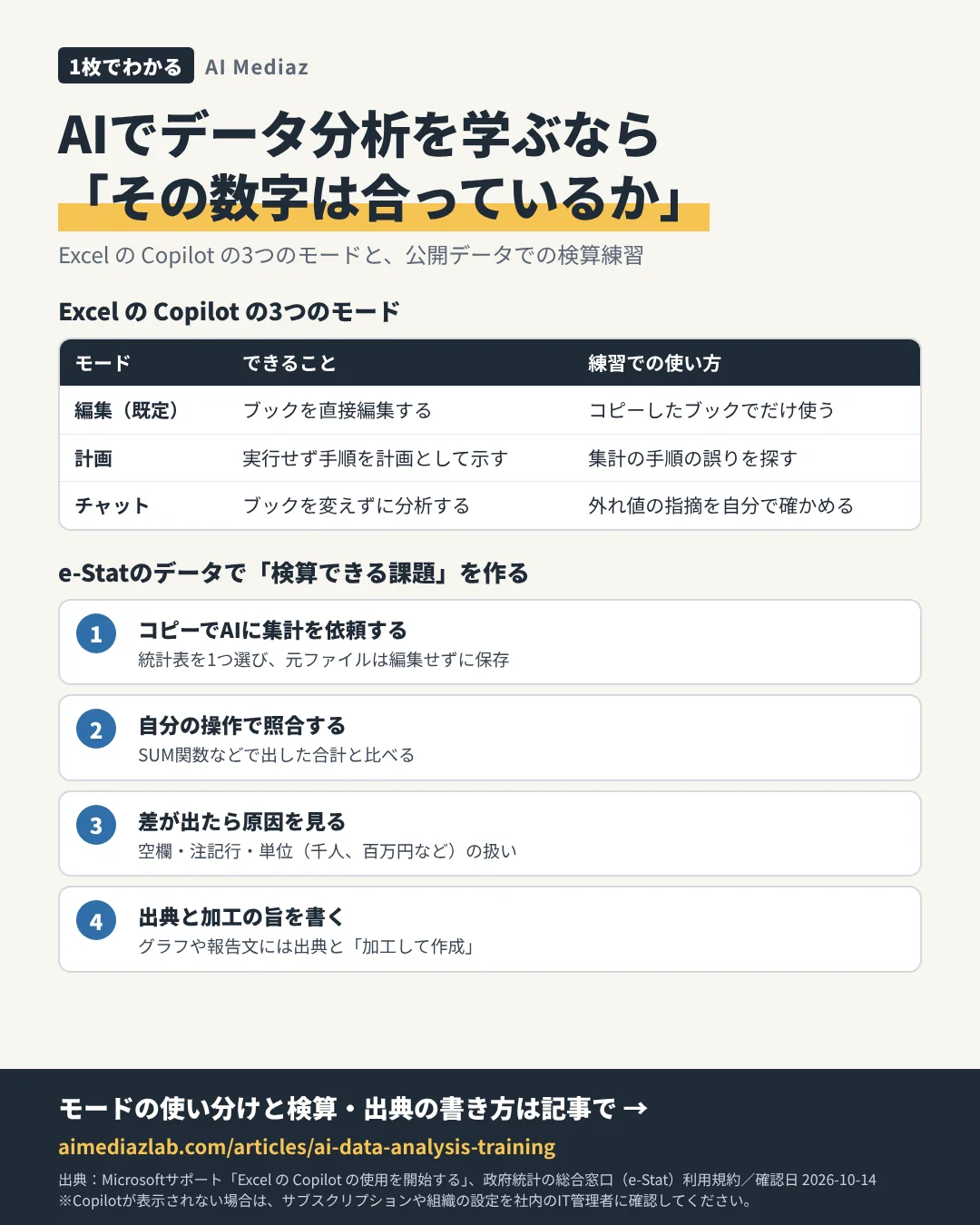
表計算にAIを使うと、数式やピボットテーブルを一瞬で作れます。そのぶん「その数字は合っているか」を自分で確かめる練習が重要になります。公開データとMicrosoftの公式情報をもとに、学び方をまとめました。
Excel の Copilot の3つのモードを使い分ける
| モード | Microsoftサポートの説明 | 練習での使い方 |
|---|---|---|
| 編集(既定) | 要求に基づいてブックを直接編集する。データの整形、シートの統合、複数要素のレポート作成など | コピーしたブックでだけ使う |
| 計画 | すぐに実行せず、タスクの手順を計画として示す | AIがどう集計しようとしているかを読み、手順の誤りを探す |
| チャット | ブックを変更せずにデータを分析し、分析情報を返す | 傾向や外れ値の指摘を受け、自分で確かめる |
Copilotが表示されない場合は、Microsoft 365 サブスクリプションに含まれていないか、組織の設定で使えない可能性があるとされています。利用できる機能は端末(Windows、Mac、Web、iPad、iPhone、Android)によっても違います。
e-Statのデータで「検算できる課題」を作る
e-Statの利用規約では、掲載コンテンツは出典を記載すれば複製・加工・商用利用ができ、数値データや簡単な表・グラフは著作権の対象ではないとされています。練習課題は次の順で進めます。
- 統計表を1つ選び、ダウンロードした元ファイルは編集せずに保存する。
- 分析用のコピーで、AIに「都道府県別の合計を出して」などと依頼する。
- AIの結果を、SUM関数やフィルターなど自分の操作で出した合計と照合する。
- 差が出たら、空欄・注記行・単位(千人、百万円など)の扱いを確認する。
- グラフや報告文を作るときは、出典と「加工して作成」した旨を書く。
報告に使う前のチェック
e-Statの規約では、加工した場合は「『国勢調査』(総務省)を加工して作成」のように加工した旨を記載し、国が作成したかのような形で公表しないことが求められています。社内データを分析する場合も、元データの所在、抽出日、AIが行った処理の内容を報告書の末尾に残すと、後から誰でも検算できます。
相談先・申込先の選び方
- Copilotが使えない・機能が違う:社内のIT管理者にライセンスと組織の設定を確認する。
- 統計データの探し方が分からない:e-Statの統計分野別の一覧や、国立国会図書館の調べ方案内を使う。
- 分析を体系的に学ぶ:講座を比べるときは、検算や出典の扱いまで演習に含まれるかを確認する。
体系的に学ぶ選択肢
実務課題と学習サポートを確認する
独学だけでは期限管理やフィードバックが難しい場合は、実践型生成AIスクール「スタートAI」の講座内容を確認できます。自分の目的、学習時間、総費用、契約条件に合うかを公式ページで判断してください。
スタートAIの講座内容を確認する ↗参照した公式情報・一次情報
- Microsoftサポート「Excel の Copilot の使用を開始する」(編集・計画・チャットの各モード、対応プラットフォーム)
- 政府統計の総合窓口(e-Stat)利用規約(出典の記載例、加工時の表記、商用利用、CC BY 4.0との互換)
確認日:2026-10-14
関連記事
よくある質問
Copilotに任せた集計は信用できますか?
必ず別の方法で検算してください。計画モードで手順を確認し、合計や件数を自分の操作で出した値と照合するのが基本です。
e-Statのデータを社外向け資料に使えますか?
利用規約では、出典を記載すれば商用利用も可能とされています。加工した場合はその旨も記載します。
Copilotのボタンが表示されません。
Microsoftサポートでは、サブスクリプションに含まれていないか、組織の設定で利用できない可能性があるとしています。IT管理者に確認してください。






用途と公式の仕様を、分けて確認しよう。